第1章: インストールと初回起動
第0章 — MNELABとは何かからの続きです。
この章ではMNELABを画面上に開きます。
MNELABのインストール
どのプラットフォームでも最も簡単なのは、uv(本リポジトリ自体のセットアップでも使われているツール)を入れた上で:
uvx mnelab
とすることです。これにより、既存のPython環境に手を加えることなく、隔離された環境でMNELABがダウンロード・実行されます。他にも、macOSやWindows向けのスタンドアロン インストーラー(Python不要、MNELABのGitHubリリースから入手可能)や、Arch Linuxでは AUR から yay -S python-mnelab という選択肢もあります。どの方法でも、起動すると同じ空のメイン ウィンドウが開きます。
空のメイン ウィンドウ
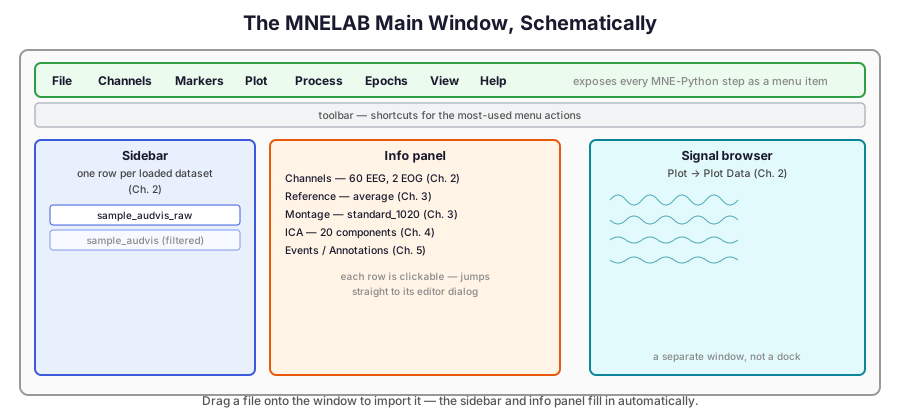
何も読み込んでいない状態では、メイン ウィンドウには次のものが表示されます:
- 8つのメニュー — File、Channels、Markers、Plot、Process、Epochs、View、Help — を持つメニューバー。データセットを開くまでは大半の項目がグレーアウトしています。
- その下にある、よく使う操作へのアイコン ショートカットが並ぶツールバー。
- 左側の空のサイドバー。読み込んだデータセットごとに1行が追加されていきます。
このガイドの以降の各章は、これらのメニューをひとつずつ順番に扱います — 第3章ではChannelsとProcess、第4章ではProcess(ICA用)、第5章ではMarkersとEpochs、そしてPlotは全体を通して登場します。
最初のファイルを読み込む
記録データを読み込む最も速い方法は、単純にファイルをメイン ウィンドウにドラッグすることです — MNELABが対応するリーダーを自動的に選びます。次の章では、MNE-Pythonトラックのデータの読み込みと確認の章で使われているのと同じサンプル記録データを使ってまさにそれを行うので、すでにコードベースで見た内容とGUI上での見え方を比較できます。